
はじめに
• 6 分で読める
• TikTask Team
💬 Android で WhatsApp メッセージを予約する方法
メッセージ送信 を選び、メッセージを書き、WhatsApp と適切な受信者を選び、時間を設定して保存します。
WhatsApp
Android
スケジュール
初心者
TikTask を使えば、Android で WhatsApp メッセージを予約できます。メッセージ送信 を選び、メッセージを書き、WhatsApp を選び、受信者を選び、時間を設定して保存するだけです。
このガイドは技術者向けではなく、一般のユーザー向けに書かれています。どこをタップすればよいか、各手順に何の意味があるかをわかりやすく説明します。
ℹ️
要点
WhatsApp メッセージを予約するには、メッセージ送信 を選び、メッセージを書き、必要なら添付を追加し、WhatsApp と受信者を選び、時間を設定して保存します。
始める前に
TikTask はサーバーではなく端末上で動作します。送信時刻になると、操作を完了するために TikTask が一時的に WhatsApp を開くことがあります。これは正常な動作です。
TikTask が設定を求める場合は、まず システムモニター を開いてください。端末に関係する項目だけが表示されます。
手順
1
メッセージ送信 を選ぶ
TikTask を開き、このタスクのアクションとして メッセージ送信 を選びます。
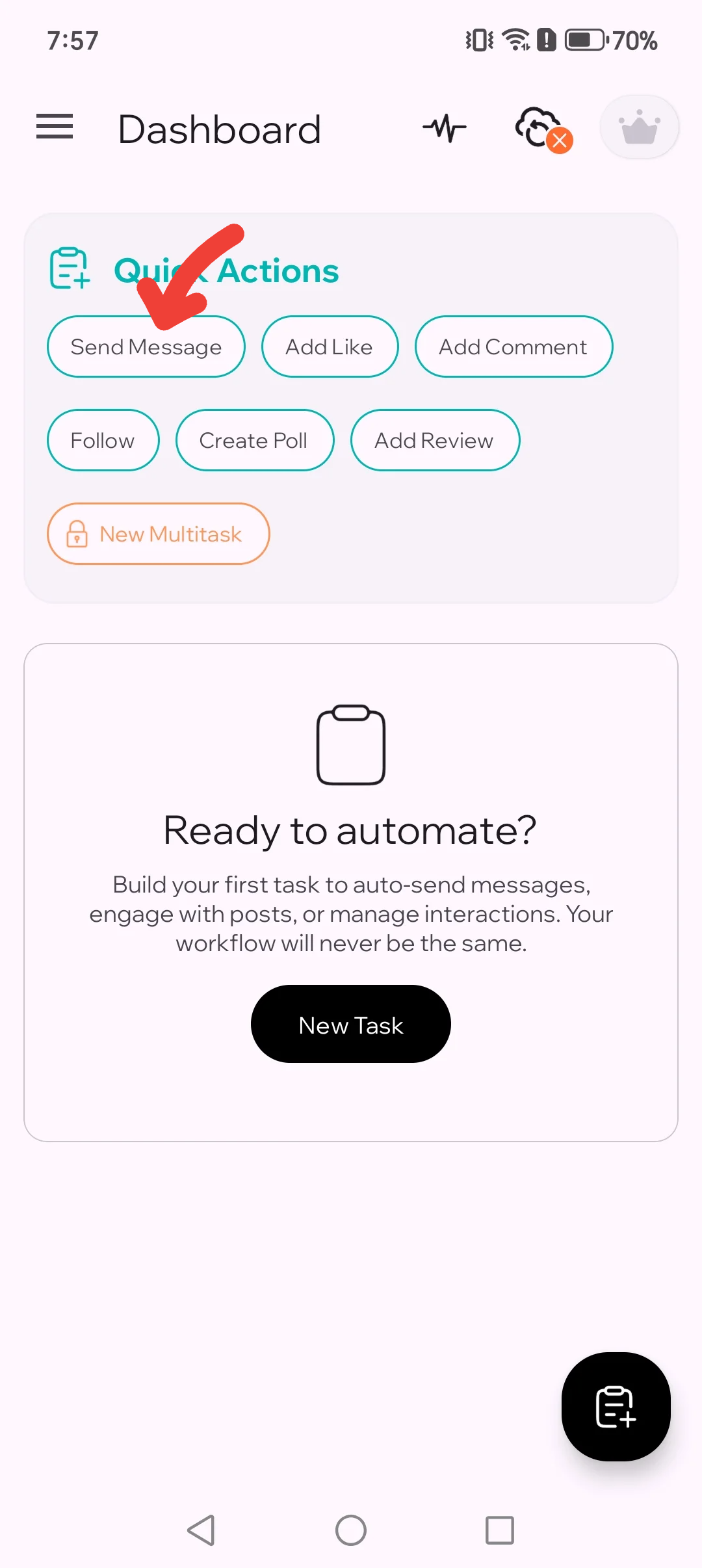
1.1. まず メッセージ送信 を選びます。
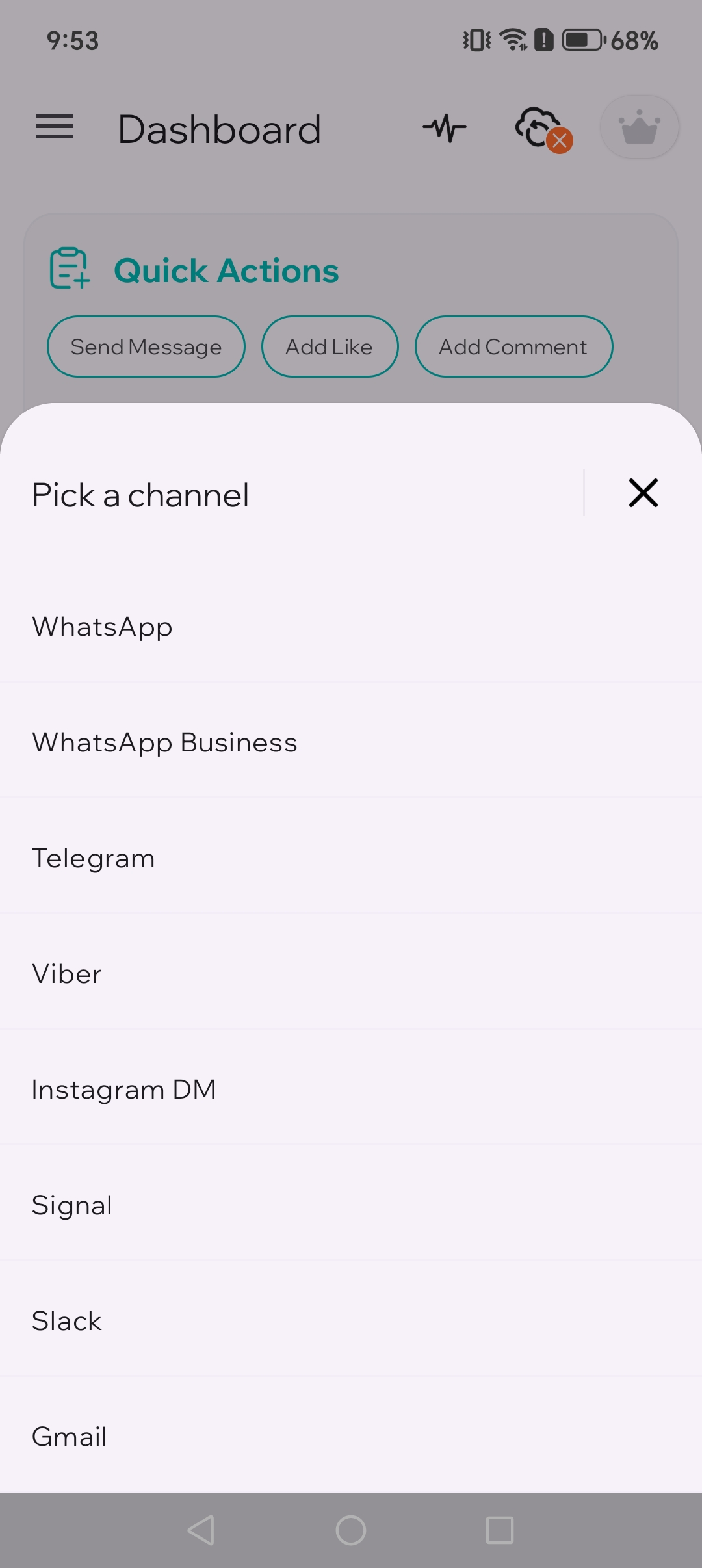
1.2. 一覧から WhatsApp を選びます。
2
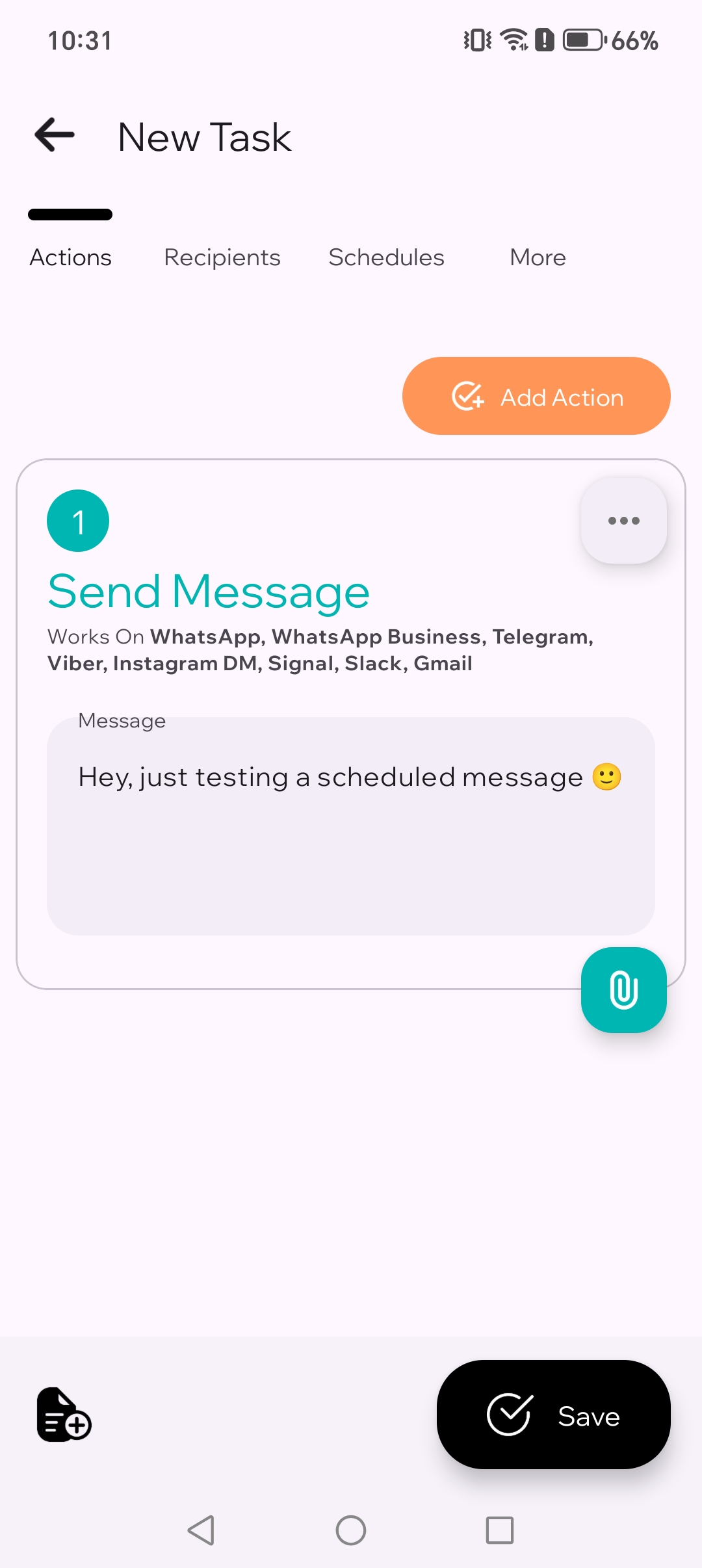
メッセージを書く
送りたいメッセージを書きます。最初のテストでは、短くわかりやすい内容にしましょう。
3
必要なら添付を追加
必要に応じて、画像、PDF、ドキュメント、動画、音声ファイルを追加できます。最初のテストでは省略しても構いません。
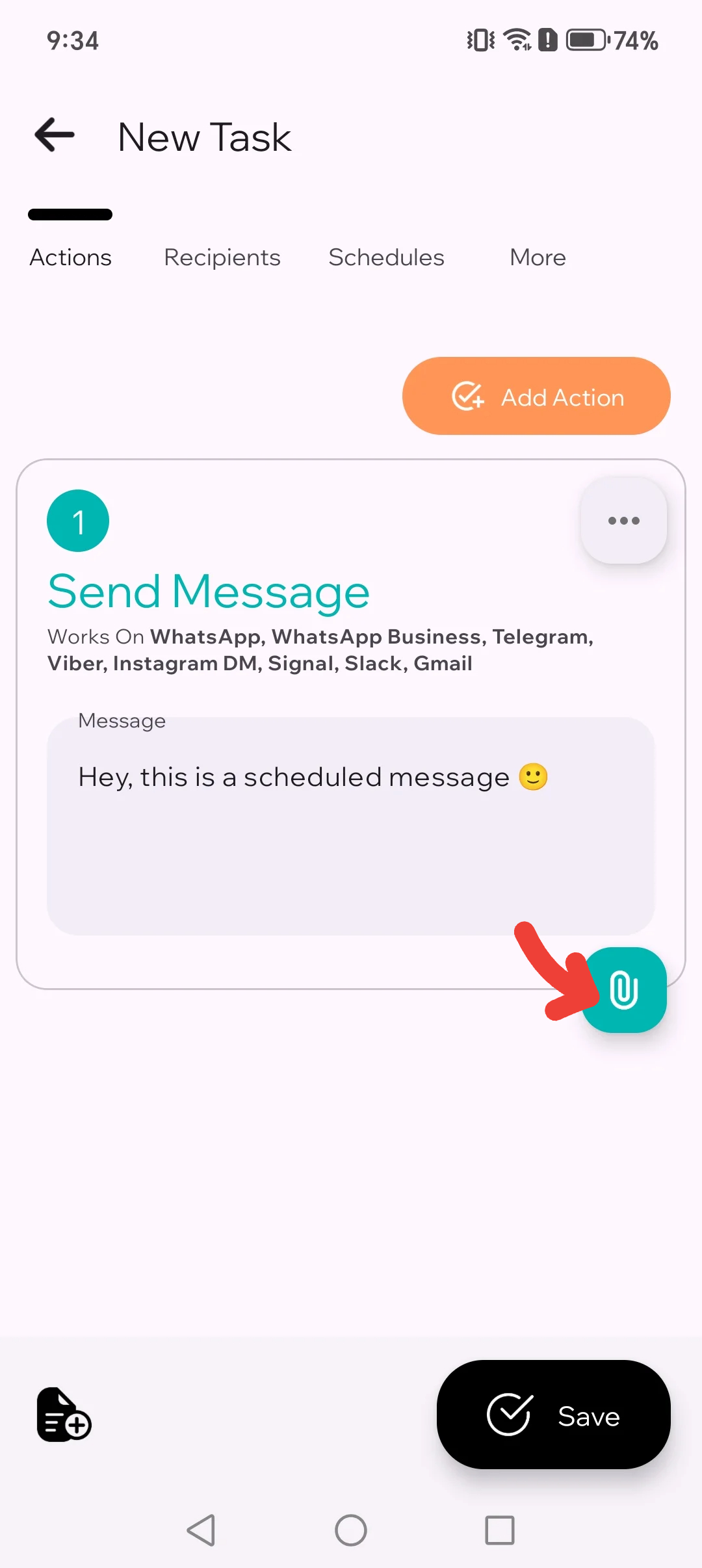
3.1. 添付追加ボタンをタップします。
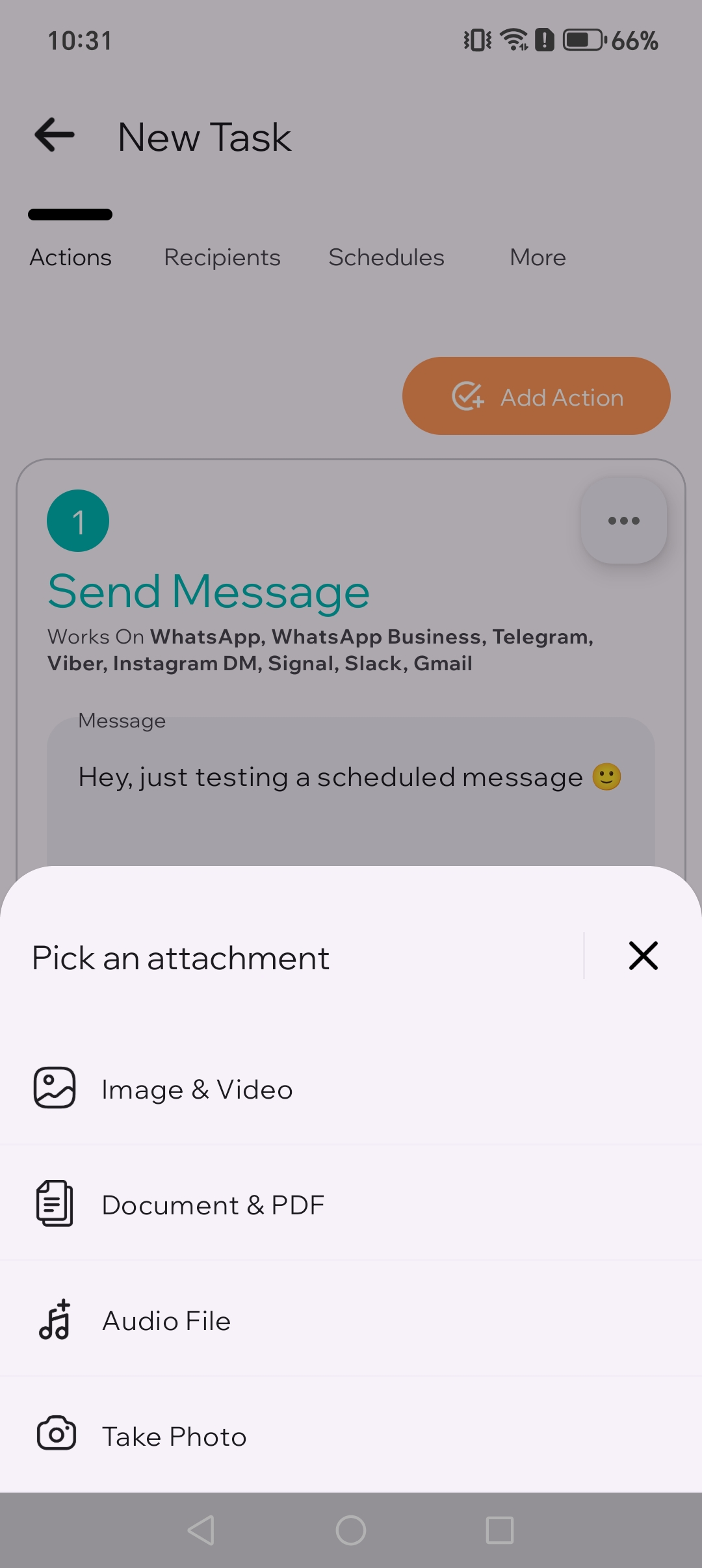
3.2. 添付ファイルの種類を選びます。
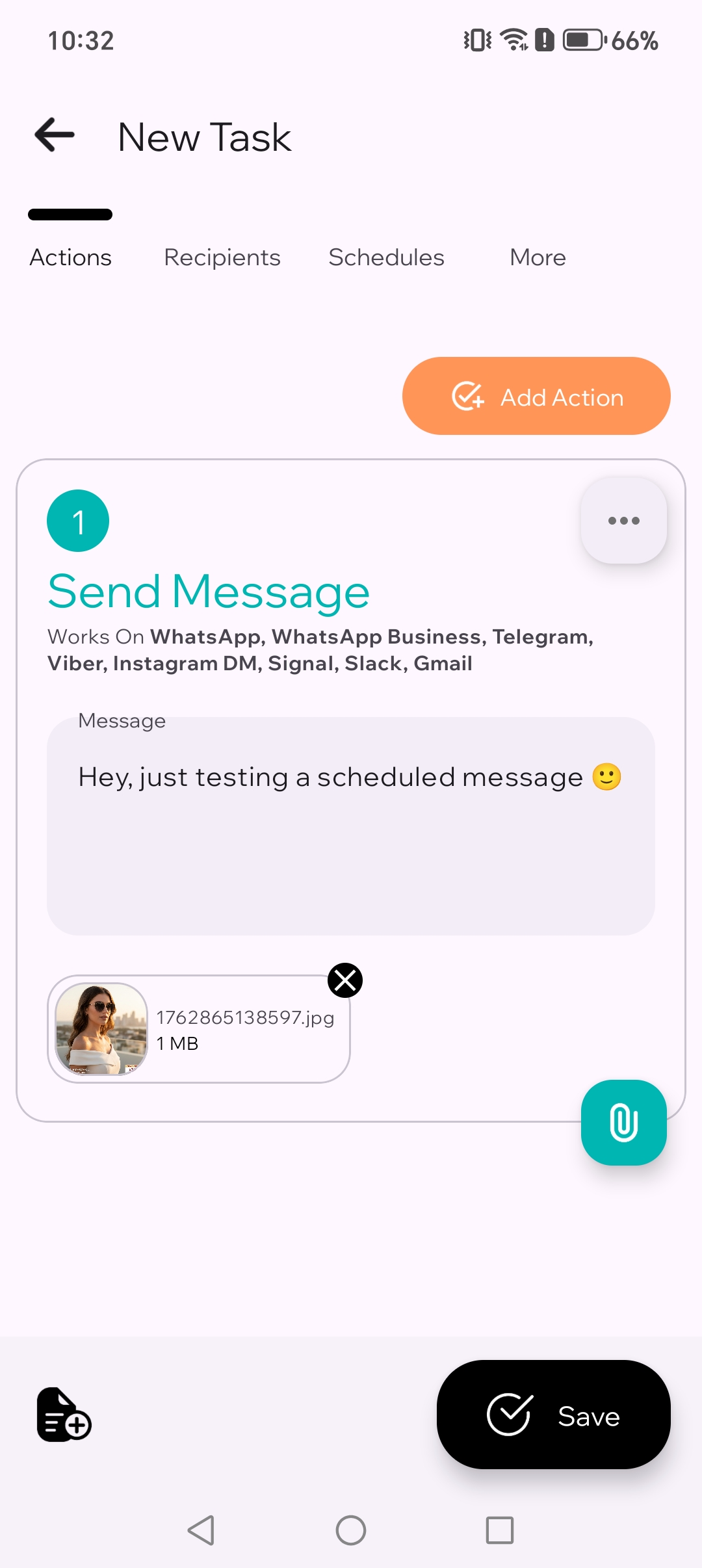
3.3. メッセージに画像を添付します。
4
WhatsApp と受信者を選ぶ
WhatsApp を選び、次に送りたいチャット、グループ、連絡先、または保存済みリストを選びます。
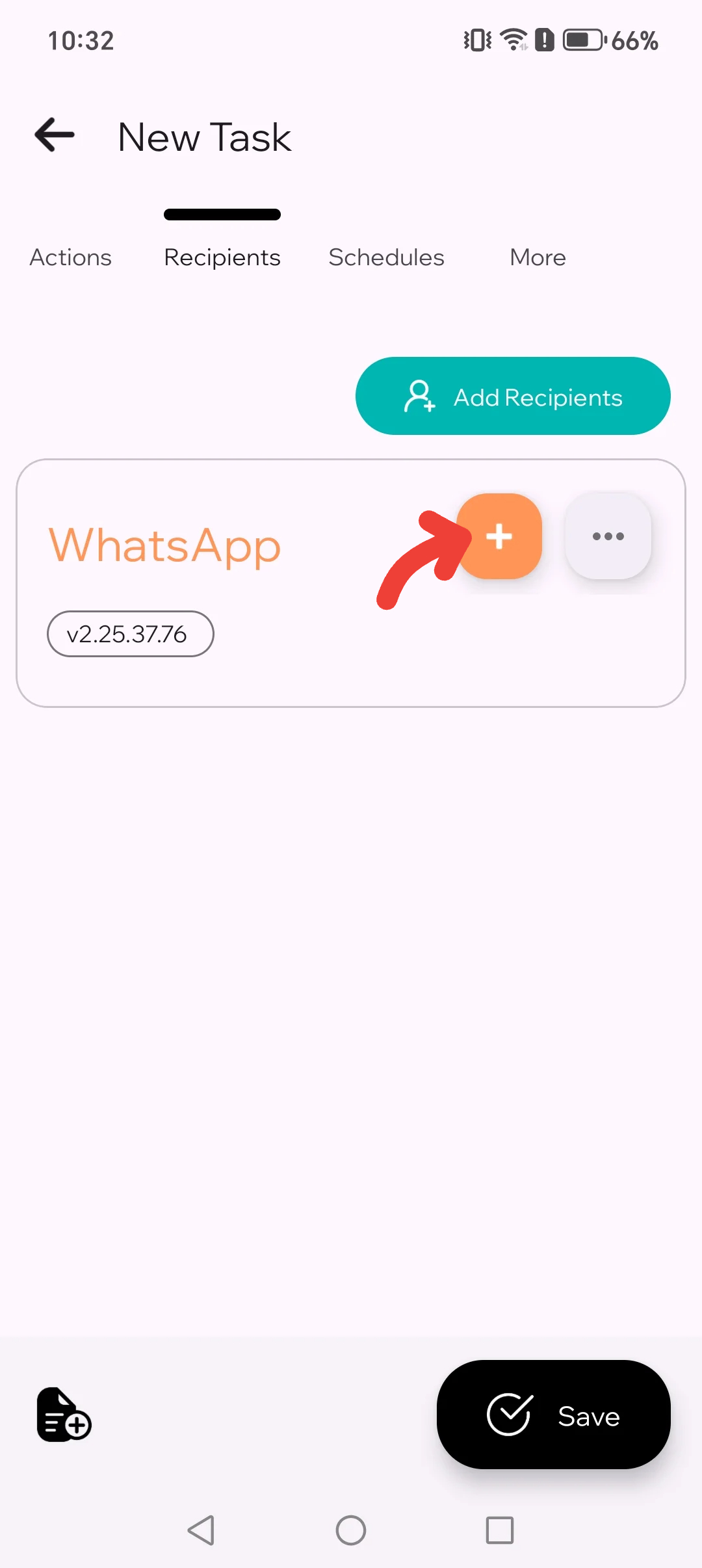
4.1. 受信者を追加 ボタンをタップします。
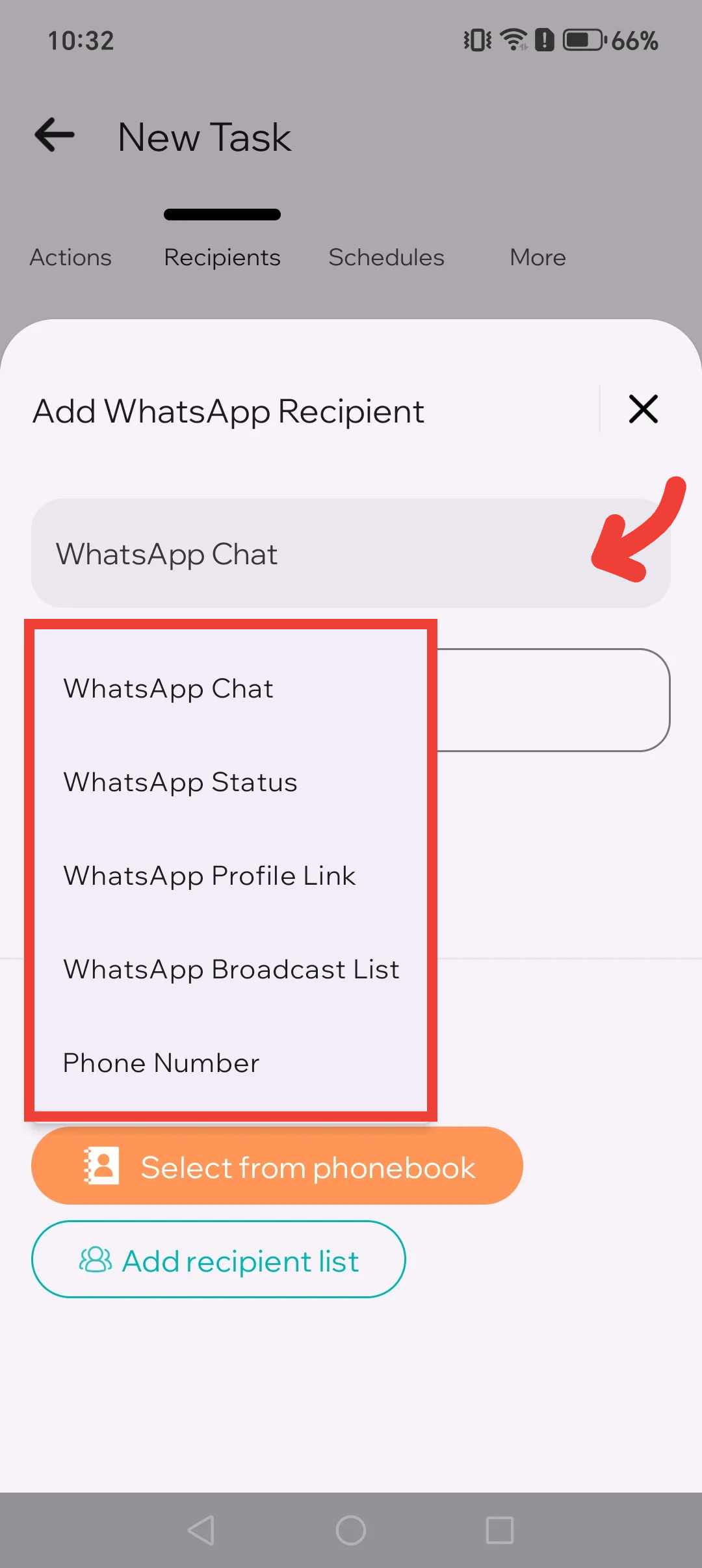
4.2. 必要に応じて受信者タイプを変更します。
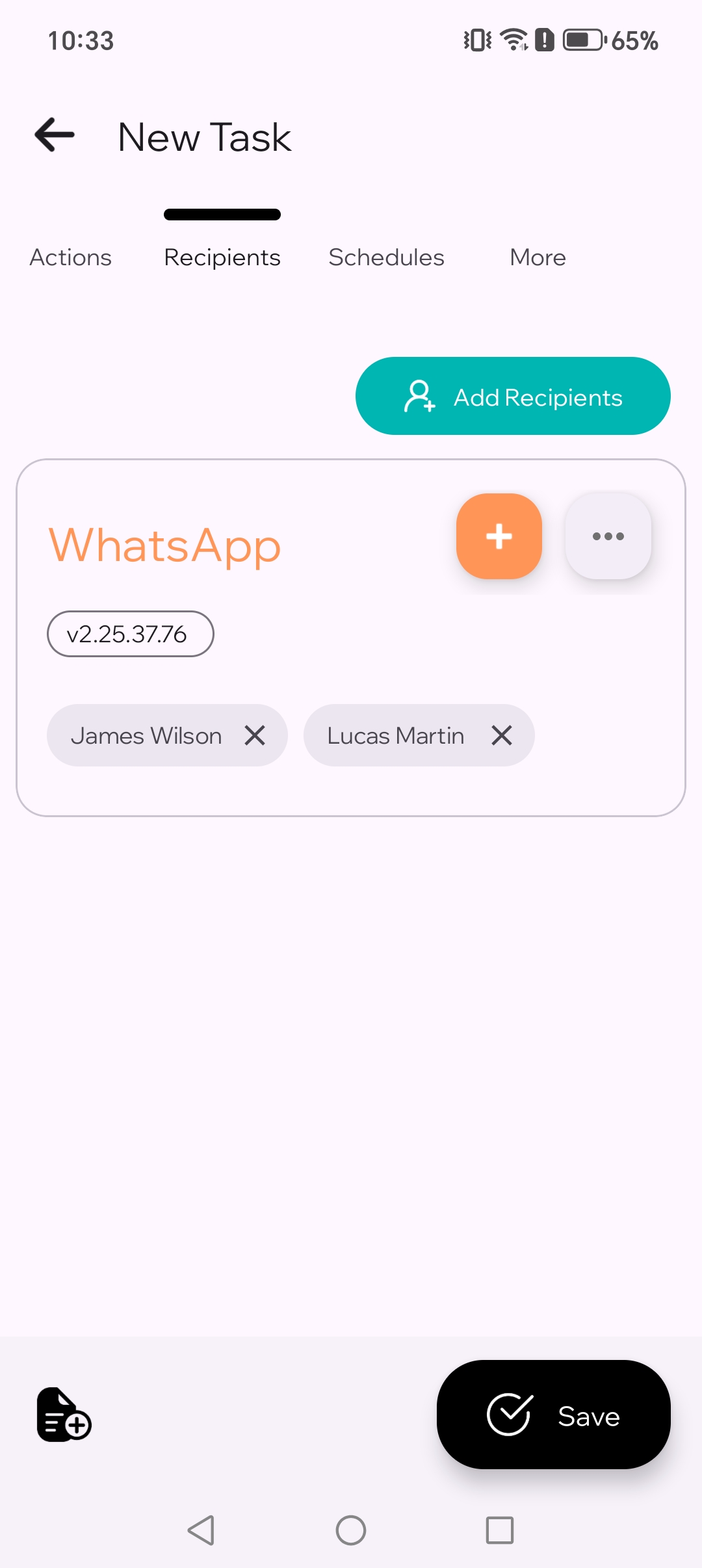
4.3. WhatsApp の受信者を追加しました。
5
スケジュールを設定する
日付と時間を選びます。最初のテストでは、今から2〜5分後の時間を選びましょう。
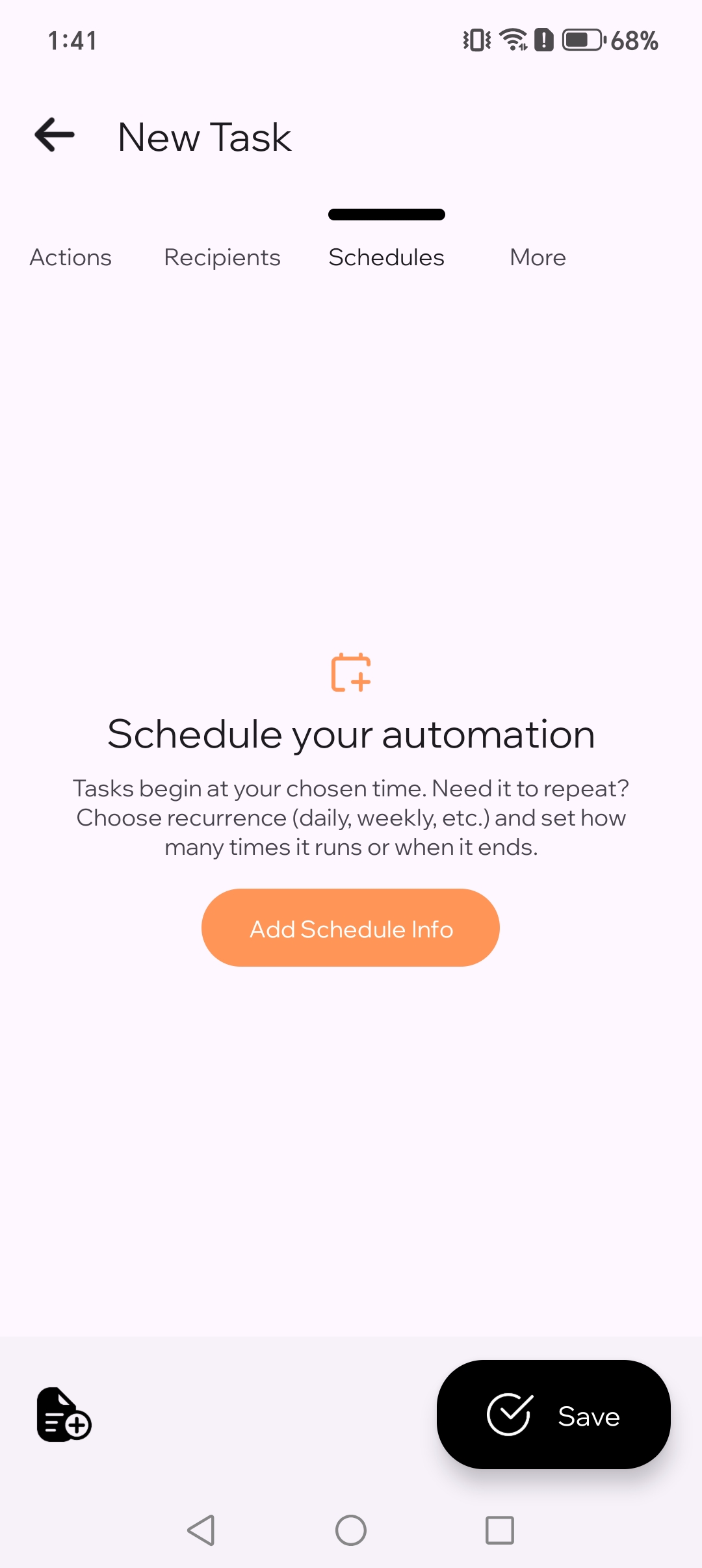
5.1. スケジュール情報を追加 ボタンをタップします。
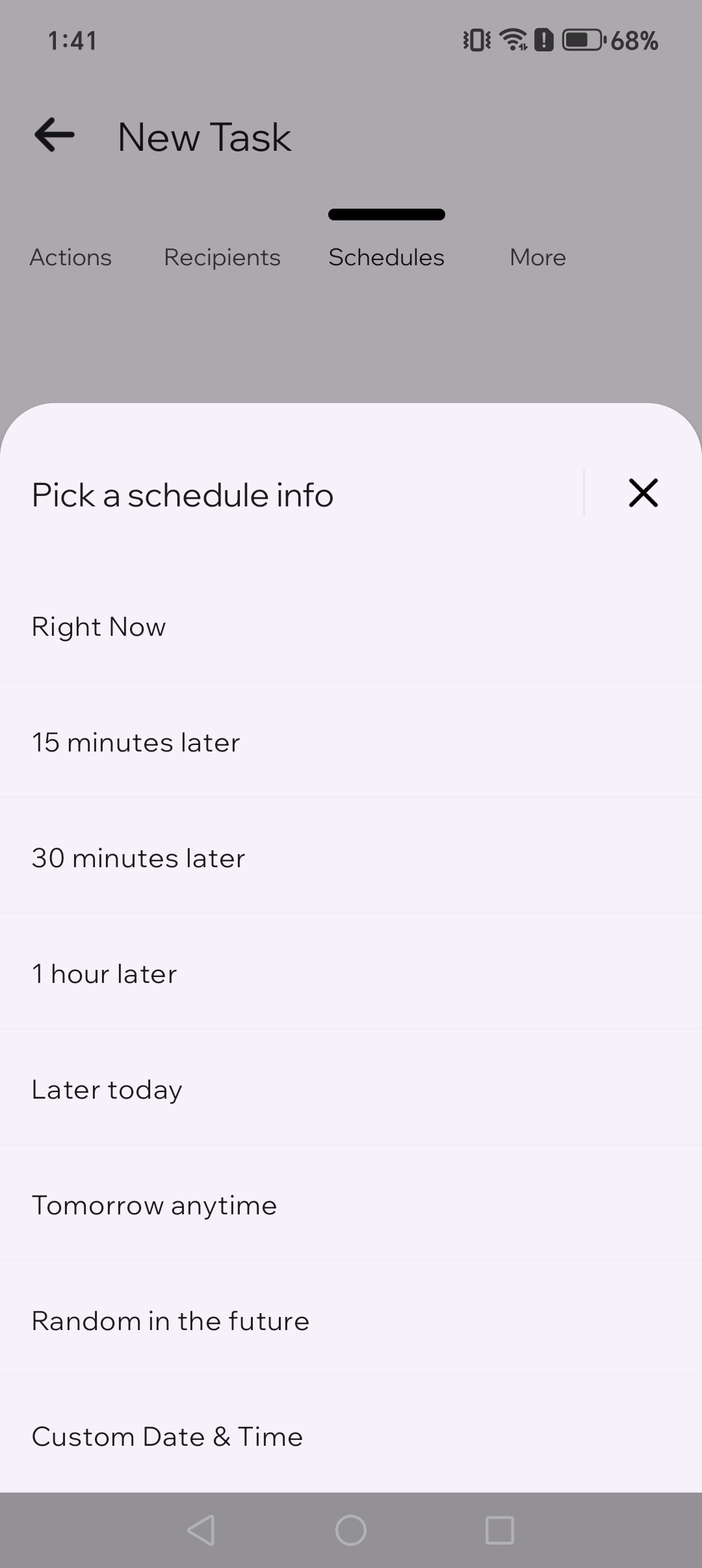
5.2. オプションを選びます。あとでいつでも変更できます。
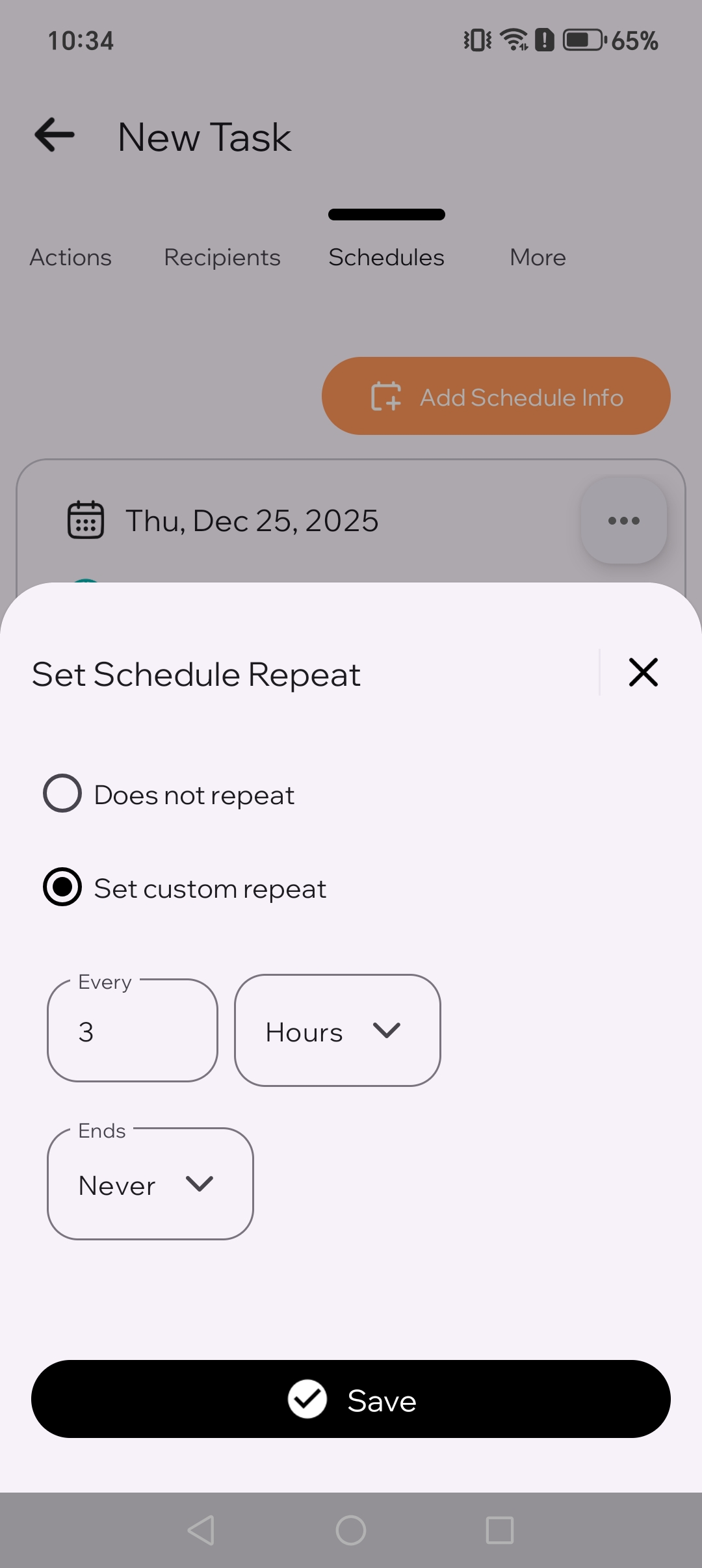
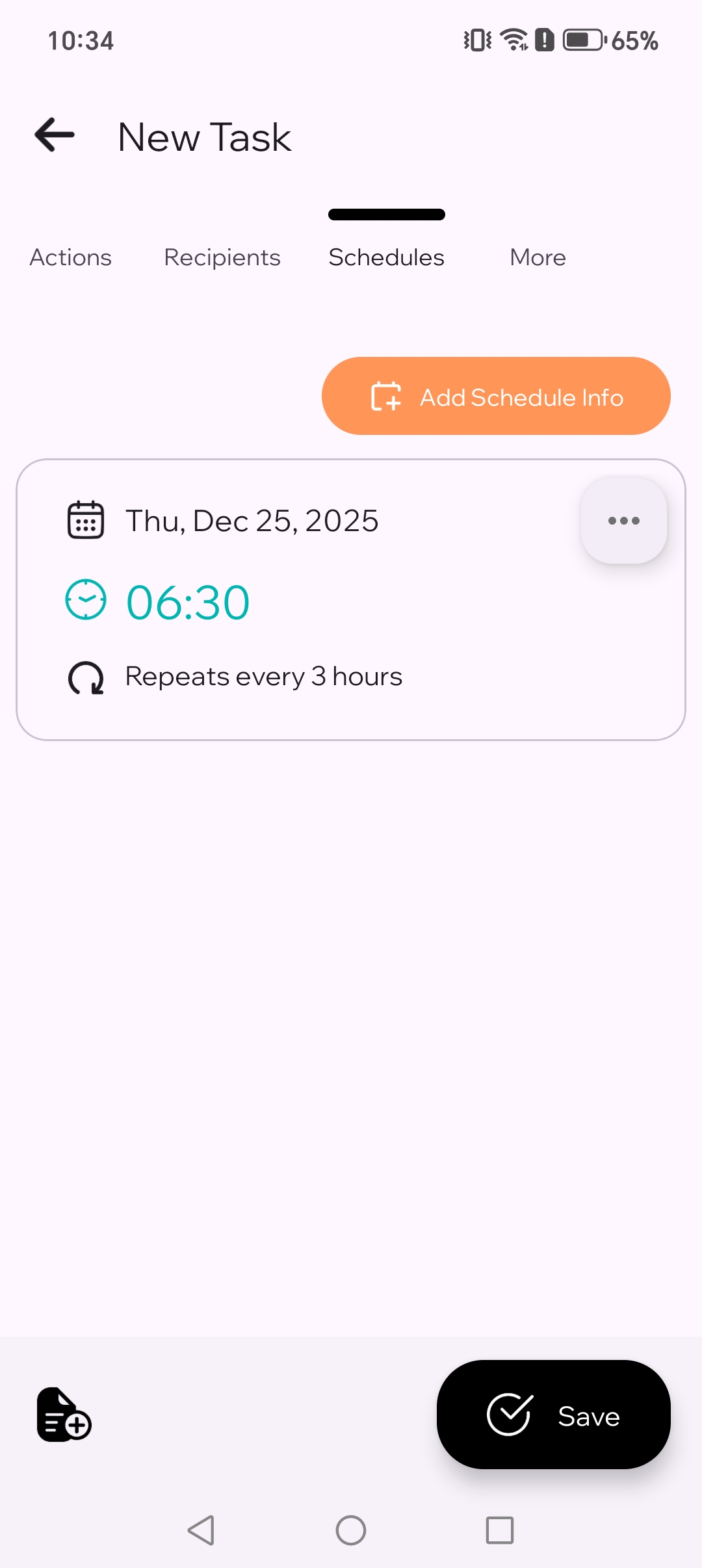
5.3. 3時間ごとの繰り返しに設定します。
6
保存
[保存]をタップします。TikTask が端末上で指定時刻にメッセージを実行します。
時間どおりに送信されない場合
多くの場合、スケジュール自体ではなく端末側の設定が原因です。まず システムモニター を開いてください。端末に必要な項目だけが表示されます。そのあと必要なら以下も確認してください。
- システムモニター をもう一度開き、推奨項目を先に完了する
- アクセシビリティサービス が有効か確認する
- TikTask の電池最適化やバックグラウンド制限を解除する
- Xiaomi、Samsung、OnePlus、OPPO、Tecno、Infinix などの端末を使っている場合は、メーカー別ガイドを確認する
- 数分後にもう一度短いテストを行う
次に役立つガイド
- 同じ相手に何度も送るなら 受信者リスト を使う
- 連絡先にない番号なら未保存番号ガイドを見る
- 何度も遅れる場合は Android 設定チェックリストを開く
よくある質問
送信のために端末をロック解除のままにしておく必要がありますか? +
通常は必要ありません。TikTask は端末がロックされていても動作できますが、適切なバックグラウンド設定は必要です。不安ならまず システムモニター を確認してください。
繰り返しの WhatsApp メッセージも予約できますか? +
はい。TikTask は、端末上で1回限りのスケジュールと繰り返しルールの両方に対応しています。
予約した WhatsApp メッセージに添付を付けられますか? +
はい。ワークフローが対応している場合は、画像、動画、PDF、ドキュメント、音声ファイルを添付できます。
グループ宛ての WhatsApp メッセージも予約できますか? +
はい。TikTask は WhatsApp のチャットやグループに対応しており、ワークフローによっては他の受信者方法も使えます。
未保存の番号宛てに WhatsApp メッセージを予約できますか? +
はい。TikTask は WhatsApp の未保存番号を手動で入力して使えます。
時間どおりに送信されないとき、最初に何を確認すべきですか? +
まず システムモニター を開いてください。タスクを妨げている端末設定を見つける一番早い方法です。
メッセージ送信時に TikTask は WhatsApp を開きますか? +
予約時刻になると、操作を完了するために TikTask が一時的に WhatsApp を開くことがあります。これはオンデバイス自動化では正常です。